


SEMNEAZĂ
După aprobare, semnează Decontul de cheltuieli.
3
FOTOGRAFIAZĂ
Adaugă bonurile pe decont.
1
VALIDEAZĂ
Verifică datele extrase și trimite decontul spre aprobare.
2
Decontul tău.
În 3 pași.

Apasă pe widgetul proiectului pentru care vrei să faci decontul.
Alege proiectul.
01
FOTOGRAFIAZĂ ȘI TRIMITE

Apasă pe ulterior selectează Create refund, pentru a deschide o fisa de decont asociata proiectului
Creează un decont.
01
FOTOGRAFIAZĂ ȘI TRIMITE

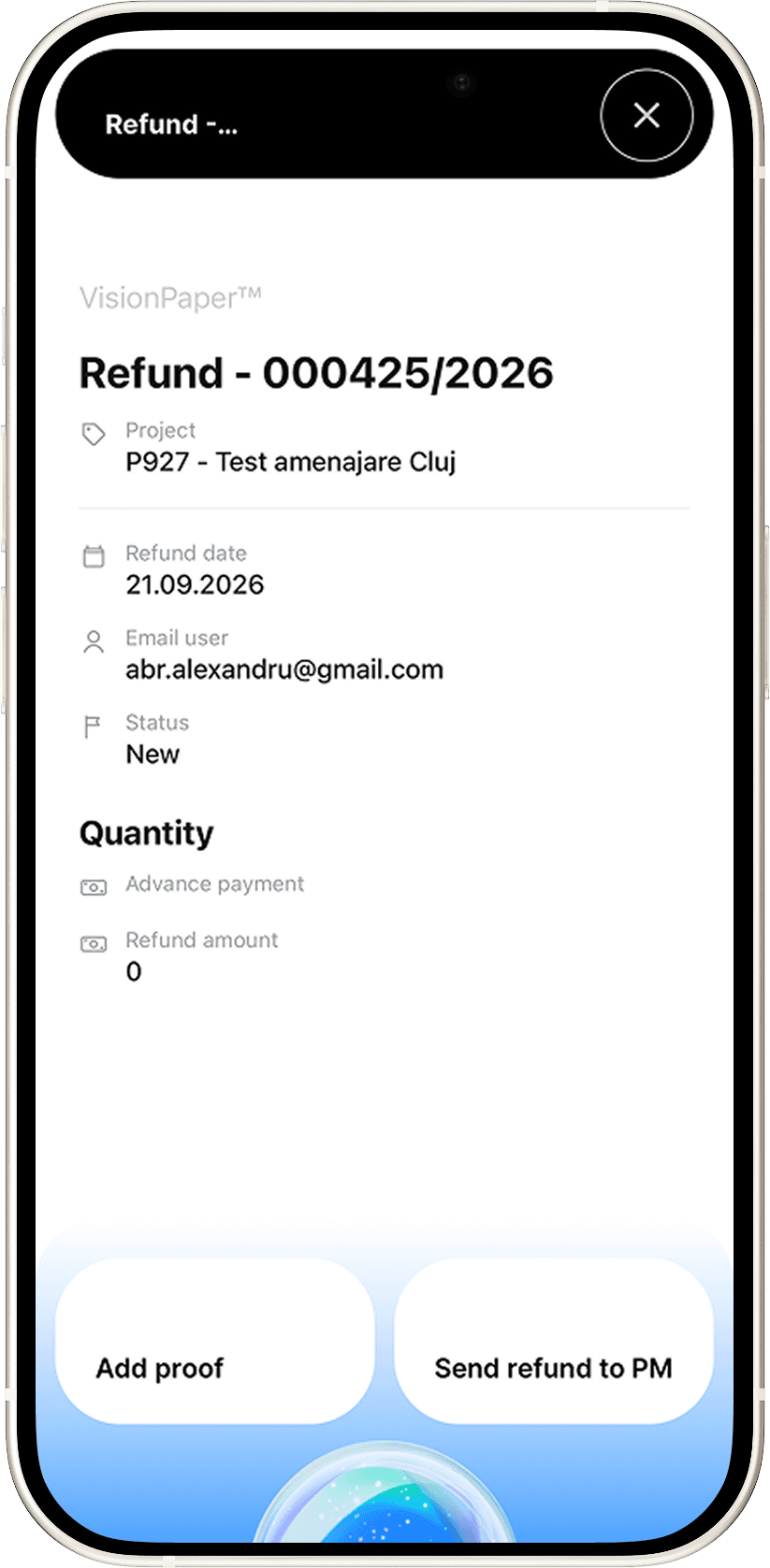
Apasă Add proof pentru fiecare bon pe care vrei să-l adaugi. Poți adăuga mai multe bonuri înainte de a trimite decontul.
Adaugă bonuri pe decont.
01
FOTOGRAFIAZĂ ȘI TRIMITE

Încarcă o fotografie existentă din telefon sau selectează Take Photo pentru a fotografia bonul.
Alege cum adaugi bonul
01
FOTOGRAFIAZĂ ȘI TRIMITE
Încadrează bonul complet și fă fotografia. Asigură-te că bonul este clar, bine luminat și toate informațiile sunt vizibile.
Fotografiază bonul
01
FOTOGRAFIAZĂ ȘI TRIMITE

După ce ai adăugat fotografia, apasă Next pentru ca Visionary să citească informațiile de pe bon.
Trimite bonul la procesare.
02
VALIDEAZĂ

După finalizarea procesării, apasă Next pentru a verifica informațiile identificate.
Datele au fost procesate.
02
VALIDEAZĂ

Verifică datele identificate automat. Le poți confirma pe toate sau le poți verifica și modifica individual.
Verifică informațiile.
02
VALIDEAZĂ

După ce ai verificat toate informațiile, apasă Finish. Bonul va fi adăugat în lista Expense items.
Adaugă bonul în decont.
02
VALIDEAZĂ

După ce ai adăugat toate bonurile, verifică lista Expense items și apasă Send refund to PM.
Trimite decontul spre avizare.
02
VALIDEAZĂ
Decontul a fost trimis către Project Manager pentru avizare.
După avizare, vei primi un task pentru semnare.
Decont trimis.

FOTOGRAFIAZĂ
Adaugă bonurile pe decont.
VALIDEAZĂ
Verifică datele extrase și trimite decontul spre aprobare.
SEMNEAZĂ
După aprobare, semnează Decontul de cheltuieli.
01
02
03
Apasă pe widgetul proiectului pentru care vrei să faci decontul.
Alege proiectul.
01
FOTOGRAFIAZĂ ȘI TRIMITE
Creează un decont.
01
FOTOGRAFIAZĂ ȘI TRIMITE
Apasă Add proof pentru fiecare bon pe care vrei să-l adaugi. Poți adăuga mai multe bonuri înainte de a trimite decontul.
Adaugă bonuri pe decont.
01
FOTOGRAFIAZĂ ȘI TRIMITE
Încarcă o fotografie existentă din telefon sau selectează Take Photo pentru a fotografia bonul.
Alege cum adaugi bonul
01
FOTOGRAFIAZĂ ȘI TRIMITE
Încadrează bonul complet și fă fotografia. Asigură-te că bonul este clar, bine luminat și toate informațiile sunt vizibile.
Fotografiază bonul
01
FOTOGRAFIAZĂ ȘI TRIMITE
După ce ai adăugat fotografia, apasă Next pentru ca Visionary să citească informațiile de pe bon.
Trimite bonul la procesare.
02
VALIDEAZĂ
După finalizarea procesării, apasă Next pentru a verifica informațiile identificate.
Datele au fost procesate.
02
VALIDEAZĂ
Verifică datele identificate automat. Le poți confirma pe toate sau le poți verifica și modifica individual.
Verifică informațiile.
02
VALIDEAZĂ
După ce ai verificat toate informațiile, apasă Finish. Bonul va fi adăugat în lista Expense items.
Adaugă bonul în decont.
02
VALIDEAZĂ
După ce ai adăugat toate bonurile, verifică lista Expense items și apasă Send refund to PM.
Trimite decontul spre avizare.
02
VALIDEAZĂ
Decontul a fost trimis către Project Manager pentru avizare.
Decont trimis.
După avizare, vei primi un task pentru semnare.
Apasă pe ulterior selectează Create refund, pentru a deschide o fisa de decont asociata proiectului
